Datenexport
Mit Rocket Source kannst du deine Scan-Ergebnisse in verschiedenen Formaten exportieren, darunter CSV- und Excel-Dateien sowie Google Sheets.
Excel- und Google-Sheets-Exporte ähneln den Web-Ergebnissen: Gefundene Produkte werden von Eingaben mit Fehlern getrennt. Angebote, die während deines Scans gefunden wurden, stehen im Tabellenblatt "Products". Fehler findest du im Tabellenblatt "Errors".
Bei CSV-Exporten werden Angebote und Fehler in einem einzigen Export zusammengeführt.
Wie exportiere ich meine Scan-Ergebnisse?
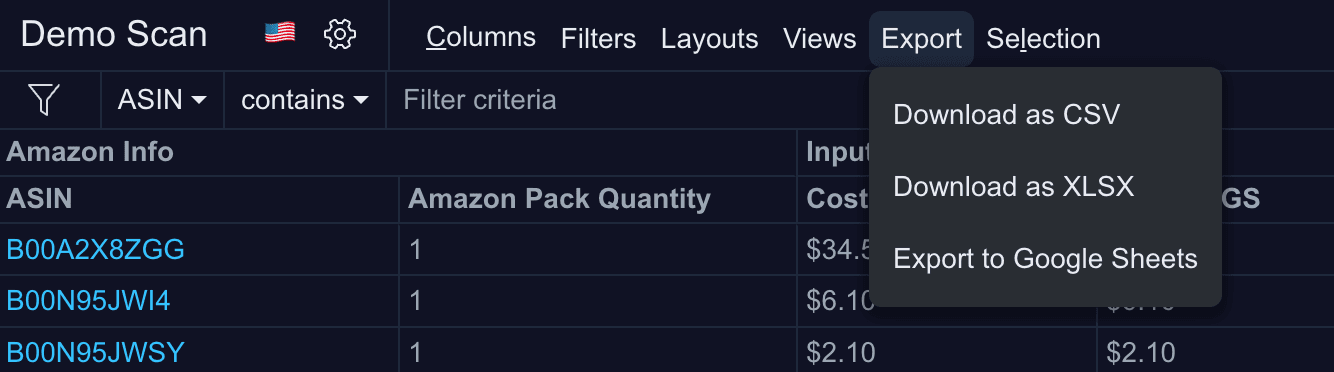
Öffne deine Scan-Ergebnisse, klicke auf das Export-Menü und wähle den gewünschten Exporttyp. Bei CSV oder XLSX werden deine Ergebnisse auf deinen Computer heruntergeladen. Bei Google Sheets werden sie in deinem Google Drive gespeichert und du erhältst einen Link zum Öffnen.
Unterstützen Excel- und Google-Sheets-Exporte Formeln?
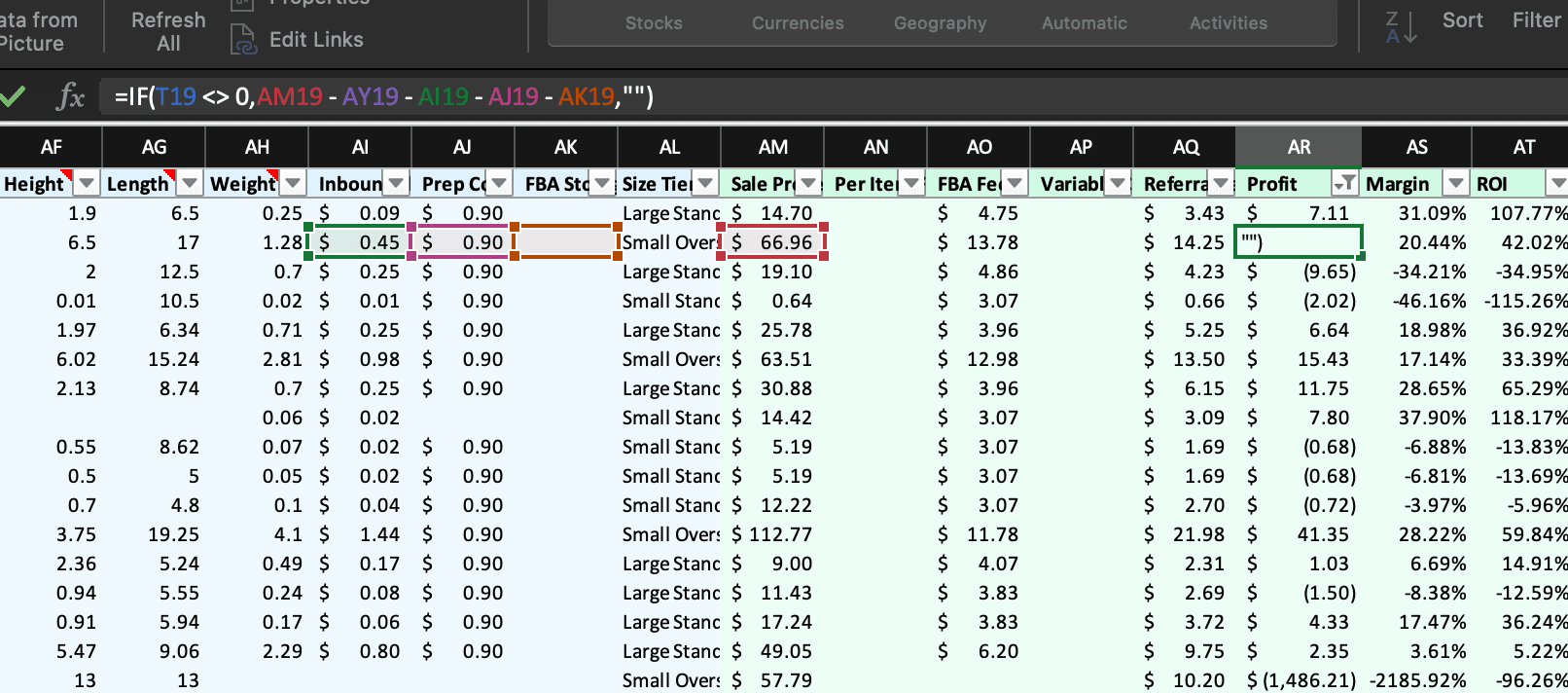
Ja! Alle Excel- und Google-Sheets-Exporte von Rocket Source unterstützen Formeln vollständig für alle berechneten Spalten. Ändere deine Kosten, den Buy-Box-Preis, die Amazon-Packungsmenge oder ein anderes Feld und sieh sofort den neu berechneten Gewinn, die Marge und den ROI.
Werden meine Filter und Layouts ebenfalls exportiert?
Ja! Rocket Source exportiert alle Einträge, die deinen aktuellen Filtern entsprechen. Die Spalten in deinen Exporten erscheinen in derselben Reihenfolge wie in Rocket Source. Außerdem werden in XLSX- und GSheet-Exporten alle ausgeblendeten Spalten ebenfalls ausgeblendet.
Kann ich Einstellungen nach dem Export ändern?
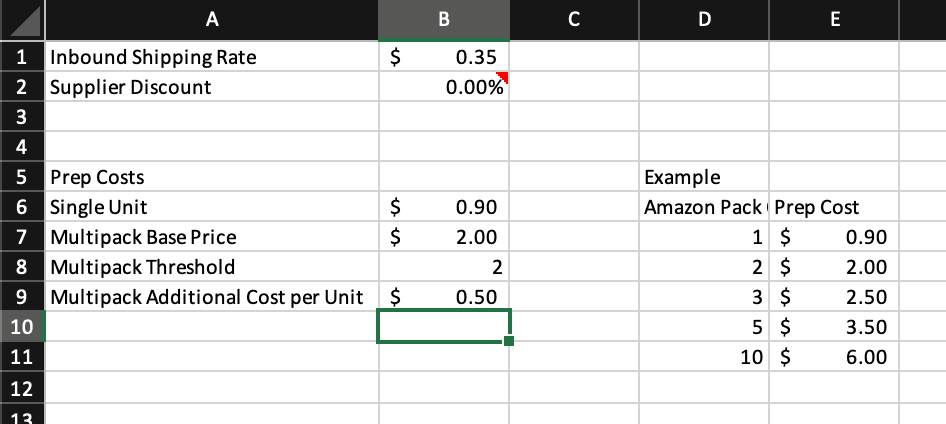
Bei einem Excel- oder Google-Sheets-Export kannst du verschiedene Scan-Einstellungen bearbeiten, zum Beispiel deine Prep-Kosten und den Tarif für den Versand zum Amazon-Lager. Öffne einfach das Tabellenblatt "Options" und trage einen neuen Wert ein. Alle davon abhängigen Daten werden neu berechnet.
Eine vollständige Anleitung vom Bereinigen eines Lieferantenkatalogs bis zum Export einer Vorauswahl findest du im Leitfaden zum Analysieren von Lieferantenpreislisten.
Eine vollständige Anleitung vom Bereinigen eines Lieferantenkatalogs bis zum Export einer Vorauswahl findest du im Leitfaden zum Analysieren von Lieferantenpreislisten.
© 2026 Rocket Source LLC
Seiten
PreiseKostenlose Amazon Seller ToolsAPI DocumentationAmazon Sourcing APIUPC-zu-ASIN-KonvertierungASIN-zu-EAN-KonvertierungFBA CalculatorAmazon-Preisverlauf (Englisch)Knowledge BaseFBA-Prep-Service-Verzeichnis (Englisch)Pharmapacks Case StudyBlog