Listing Match
Mit dem Listing-Match-Tool kannst du festlegen, ob eine Kennung und eine ASIN zusammengehören. Alle Listing Matches werden gespeichert und bei deinem nächsten Scan automatisch übernommen. Du musst sie also nur einmal eingeben.
So findest du ganz einfach Kennungsabweichungen.
Wie erstelle ich ein Listing Match?
Ähnlich wie bei den Multipack-Korrekturen kannst du Listing Matches auf zwei Arten erstellen: direkt auf der Listing-Matches-Seite oder in den Scan-Ergebnissen.
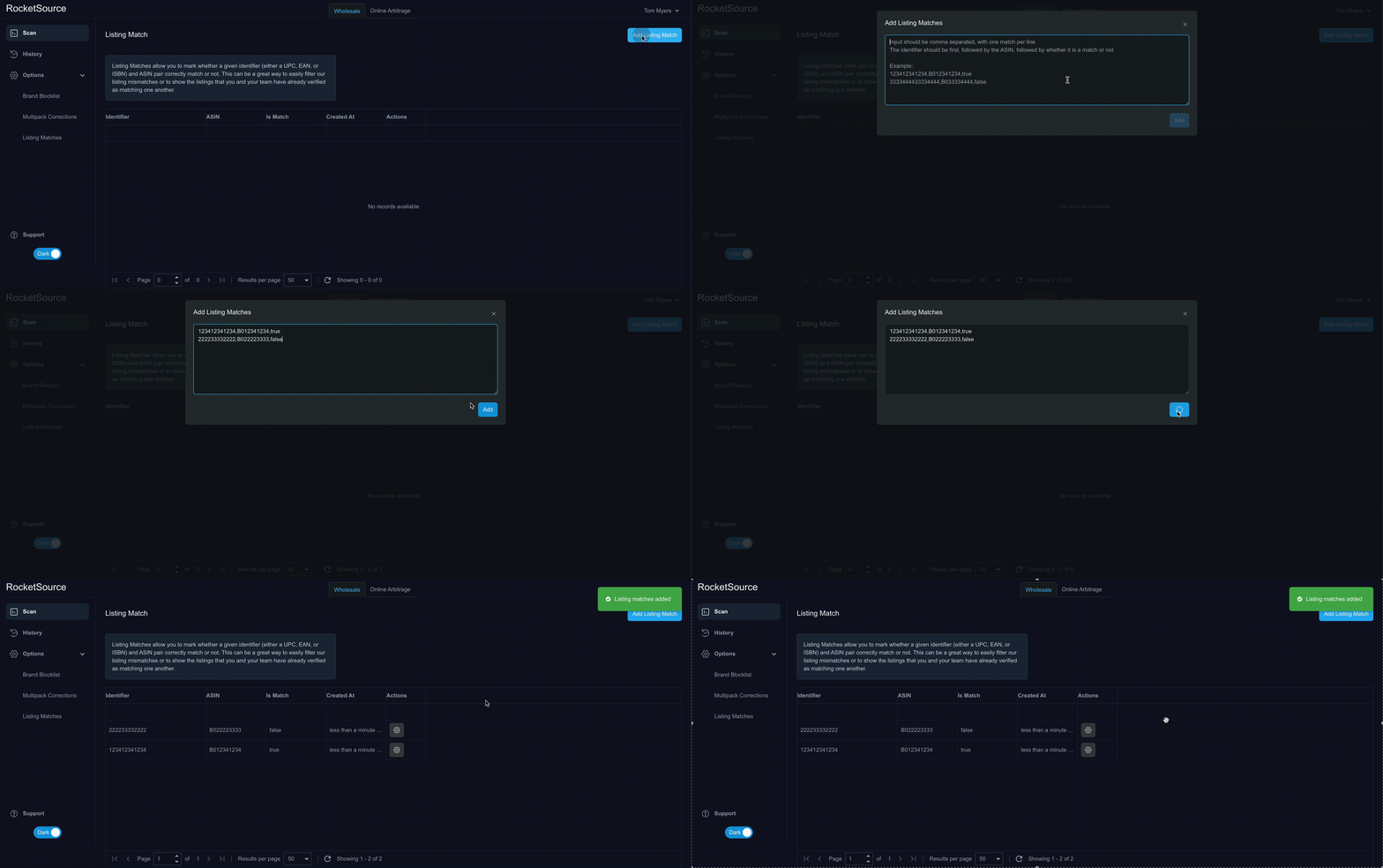
Direkt auf der Listing-Matches-Seite:
- Öffne im linken Menü von Rocket Source den Eintrag Listing Matches.
- Klicke auf Add.
- Gib dein Kennungs-ASIN-Paar durch ein Komma getrennt ein.
- Wenn du weitere Kennungs-ASIN-Paare hinzufügen möchtest, kannst du sie jeweils in einer neuen Zeile eingeben.
- Klicke auf Add.
In den Scan-Ergebnissen
- Öffne die Scan-Ergebnisse.
- Ändere in der Spalte Listing Match den Wert zu True oder False.
Wie lade ich meine Listing Matches?
Listing Matches werden automatisch übernommen, wenn du ein Scan-Ergebnis lädst oder exportierst. Das gilt auch, wenn du den Listing Match erst nach dem Scan erstellt hast!
Wenn du mit einem Lieferantenkatalog startest, folge dem Workflow zur Analyse von Lieferantenpreislisten, damit jede Quellzeile, jeder Einkaufspreis, jede Packmenge und jede Lieferantenreferenz dem Listing Match zugeordnet bleibt.
Wenn du mit einem Lieferantenkatalog startest, folge dem Workflow zur Analyse von Lieferantenpreislisten, damit jede Quellzeile, jeder Einkaufspreis, jede Packmenge und jede Lieferantenreferenz dem Listing Match zugeordnet bleibt.
© 2026 Rocket Source LLC
Seiten
PreiseKostenlose Amazon Seller ToolsAPI DocumentationAmazon Sourcing APIUPC-zu-ASIN-KonvertierungASIN-zu-EAN-KonvertierungFBA CalculatorAmazon-Preisverlauf (Englisch)Knowledge BaseFBA-Prep-Service-Verzeichnis (Englisch)Pharmapacks Case StudyBlog