Amazon-Suche per UPC: Vollständiger Leitfaden

Ob du als Retail-Arbitrage-Seller Produkte im Laden scannst, als Wholesale-Seller Lieferantenpreislisten analysierst oder als Käufer Preise vergleichst: Die Suche bei Amazon per UPC ist eine nützliche Fähigkeit. Ein UPC (Universal Product Code) kennzeichnet ein Produkt eindeutig. Wenn du weißt, wie du sie bei Amazon nachschlägst, findest du Preise, Wettbewerb und Verkaufschancen.
Dieser Leitfaden zeigt dir alle Methoden, um Amazon-Produkte über UPCs zu finden, von der einfachen Suche bis zur Massenkonvertierung für Wholesale-Seller.
Warum bei Amazon per UPC suchen?
Es gibt mehrere Situationen, in denen die Suche nach Amazon-Angeboten anhand eines UPC wichtig ist:

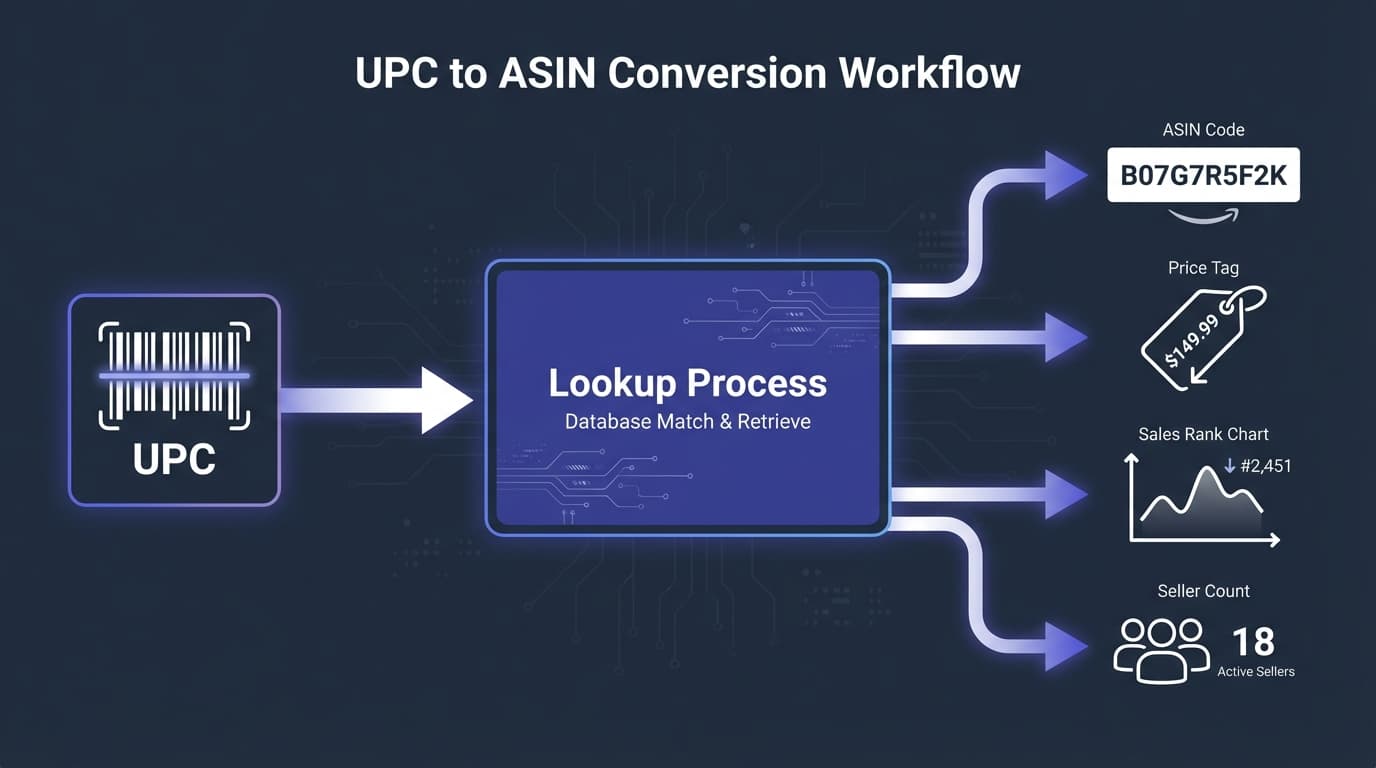
Retail-Arbitrage
Du findest einen reduzierten Artikel bei Target. Scanne den UPC und sieh sofort, ob er sich bei Amazon teurer verkaufen lässt. Mit dieser schnellen Suche kannst du entscheiden, ob sich der Kauf zum Weiterverkauf lohnt.
Wholesale-Sourcing
Ein Lieferant schickt dir eine Preisliste mit 3.000 Produkten. Jedes Produkt hat einen UPC, aber keine Amazon-Informationen. Du musst diese UPCs in Amazon-ASINs umwandeln, um herauszufinden, welche Produkte Gewinn bringen.
Online-Arbitrage
Du entdeckst ein Angebot auf der Website eines Händlers. Kopiere den UPC von der Produktseite und suche bei Amazon, um Preise zu vergleichen und zu prüfen, ob sich ein profitabler Verkauf lohnt.
Preise vergleichen
Auch als normaler Käufer kannst du per UPC dasselbe Produkt auf verschiedenen Plattformen finden und die Preise vergleichen.
Produkt überprüfen
Prüfe, ob das Produkt, das du beschaffst, zum Amazon-Angebot passt. Ähnlich aussehende Produkte können unterschiedliche UPCs und verschiedene Amazon-Seiten haben.
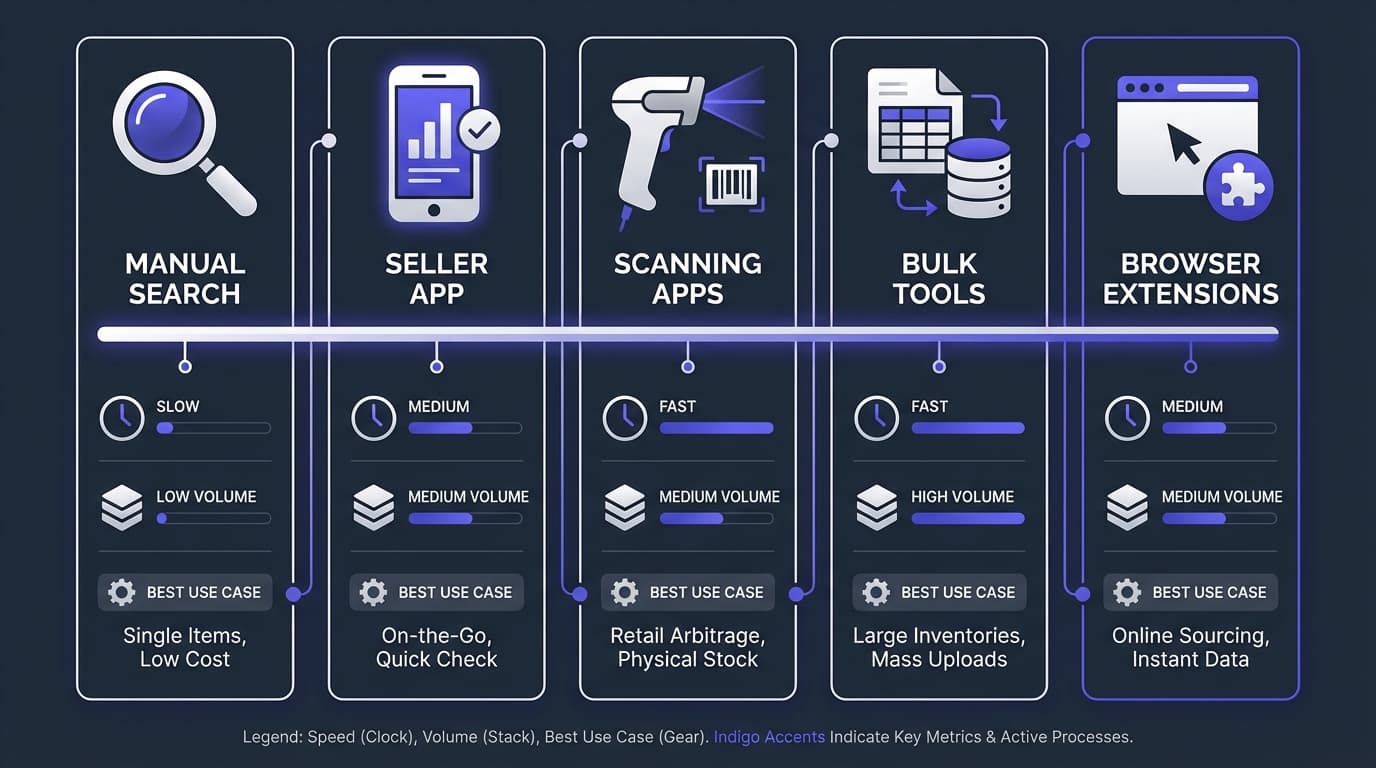
Methode 1: Amazon-Suchfeld (manuell)
Am einfachsten ist es, einen UPC direkt in das Amazon-Suchfeld einzufügen.
So funktioniert es
- Rufe Amazon.com auf
- Füge den 12-stelligen UPC in das Suchfeld ein
- Drücke Enter
- Amazon zeigt passende Produkte
Was dich erwartet
- Direkter Treffer: Amazon zeigt die genaue Produktseite
- Mehrere Ergebnisse: Manchmal erscheinen Varianten oder verwandte Produkte
- Keine Ergebnisse: Das Produkt ist möglicherweise nicht bei Amazon gelistet oder der UPC ist nicht im System hinterlegt
Tipps für bessere Ergebnisse
- UPC und EAN ausprobieren: Füge eine führende Null hinzu, um einen UPC in eine EAN umzuwandeln (012345678905 → 0012345678905)
- Führende Nullen entfernen: Manche Systeme fügen Nullen hinzu. Versuche, sie zu entfernen
- UPC-Format prüfen: Achte darauf, dass alle 12 Ziffern vorhanden sind
Grenzen
- Funktioniert nur mit einem UPC gleichzeitig
- Erfordert manuelles Kopieren und Einfügen
- Für die Analyse von Lieferantenlisten mit Hunderten Produkten unpraktisch
- Keine automatische Gewinnberechnung
Methode 2: Amazon Seller-App
Die offizielle Seller-App von Amazon enthält einen Barcode-Scanner, ideal für Retail-Arbitrage.
So funktioniert es
- Lade die Amazon Seller-App herunter (iOS oder Android)
- Melde dich mit deinem Seller-Konto an
- Tippe auf das Kamerasymbol, um den Scanner zu öffnen
- Richte dein Smartphone auf den Produktbarcode
- Sieh dir Produktdetails, Preise und deine Verkaufsberechtigung an
Was du siehst
- Verkaufspreis bei Amazon
- Deinen möglichen Gewinn (nach Eingabe der Kosten)
- Verkaufsrang
- Anzahl der FBA- und FBM-Seller
- Ob du zum Verkauf berechtigt bist (Beschränkungen)
- Schätzung der FBA-Gebühren
Vorteile
- Kostenlos mit Seller-Konto
- Zeigt Verkaufseinschränkungen sofort an
- Schnelle Gewinnschätzung
- Funktioniert für zuvor gescannte Artikel auch offline
Nachteile
- Amazon-Seller-Konto erforderlich
- Ein Produkt gleichzeitig
- Nicht für Massenanalysen geeignet
- Kann in Geschäften mit schlechtem Empfang langsam sein
Methode 3: Scan-Apps von Drittanbietern
Einige Apps wurden speziell für Amazon-Seller entwickelt, die Produkte im Laden scannen.
Beliebte Optionen
- Scoutify: Funktioniert mit InventoryLab für einen nahtlosen Ablauf
- Profit Bandit: Spezieller Scanner für Retail-Arbitrage
- ScoutIQ: Auf das Scannen von Büchern spezialisiert
Typische Funktionen
- Schnelleres Scannen als mit der Amazon-App
- Eigene Gewinnschwellen und Benachrichtigungen
- Historische Preisdaten
- Trigger-Listen (Kauf, wenn bestimmte Bedingungen erfüllt sind)
- Anbindung an die Bestandsverwaltung
Am besten geeignet für
Retail-Arbitrage-Seller, die hauptberuflich arbeiten und neben der Geschwindigkeit zusätzliche Datenpunkte benötigen, die die Amazon-App nicht bietet.
Methode 4: UPCs massenhaft in ASINs umwandeln
Für Wholesale-Seller, die Lieferantenpreislisten analysieren, lässt sich eine manuelle Suche nicht skalieren. Tools zur Massenkonvertierung verarbeiten Tausende UPCs auf einmal.
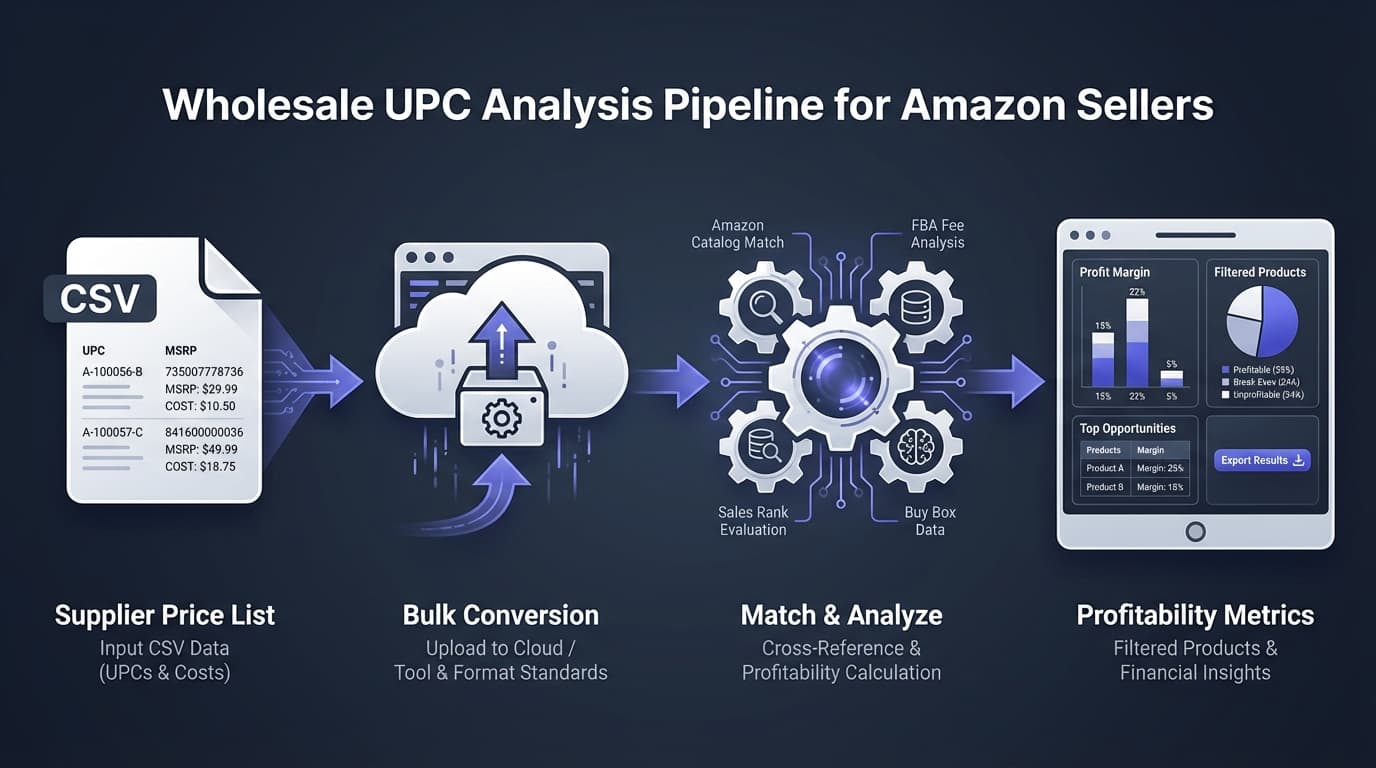
So funktioniert es
- Exportiere die Preisliste deines Lieferanten (meist Excel oder CSV)
- Lade sie in ein Tool zur Massenkonvertierung hoch
- Das Tool sucht jeden UPC und findet die passende Amazon-ASIN
- Lade die Ergebnisse mit ASINs, Preisen und weiteren Daten herunter
Welche Daten du zurückbekommst
- ASIN: Amazons Produktkennung
- Aktueller Preis: Zu diesem Preis wird das Produkt bei Amazon verkauft
- Verkaufsrang: Wie gut sich das Produkt verkauft
- Anzahl der Seller: Ausmaß des Wettbewerbs
- FBA-Gebühren: Was Amazon für die Abwicklung berechnet
- Möglicher Gewinn: Auf Grundlage deiner eingetragenen Kosten
Der Ansatz von RocketSource
Unser kostenloser UPC-zu-ASIN-Konverter verarbeitet bis zu 50.000 UPCs pro Woche:
- Lade deine CSV mit UPCs und Kosten hoch
- Erhalte ASINs und Amazon-Preisdaten
- Automatische Gebührenberechnung und Gewinnanalyse
- Ergebnisse, die du direkt für Entscheidungen nutzen kannst
Warum Massenkonvertierung wichtig ist
Eine typische Wholesale-Preisliste enthält 2.000 bis 10.000 Produkte. Bei einer Minute manueller Suche pro Produkt sind das 33 bis 166 Stunden Arbeit. Die Massenkonvertierung erledigt es in wenigen Minuten.
Methode 5: Browser-Erweiterungen
Browser-Erweiterungen ergänzen die UPC-Suche beim Online-Einkauf.
So funktionieren sie
- Installiere die Erweiterung in Chrome, Firefox oder Edge
- Klicke beim Aufrufen eines Produkts auf einer Händlerseite auf die Erweiterung
- Die Erweiterung findet den UPC und sucht ihn bei Amazon
- Sie zeigt Amazon-Preise und grundlegende Daten an
Gängige Erweiterungen
- RevSeller: Schnelle Einblendung von Amazon-Daten
- AMZScout: Erweiterung für die Produktrecherche
- Jungle Scout: Umfassende Suite für die Produktrecherche
Am besten geeignet für
Online-Arbitrage-Seller, die auf Händlerseiten nach Angeboten suchen, die sie bei Amazon weiterverkaufen können.
Was tun, wenn der UPC keine Ergebnisse liefert?
Manchmal bleibt eine UPC-Suche ohne Treffer. Das sind mögliche Gründe und passende nächste Schritte:
Produkt ist nicht bei Amazon gelistet
Warum: Nicht jedes Produkt ist bei Amazon zu finden. Neue Produkte, Nischenartikel oder Produkte kleiner Hersteller sind möglicherweise noch nicht gelistet.
Was du tun kannst:
- Vielleicht kannst du das Angebot erstellen, wenn du das Produkt hast
- Suche nach Produktname oder Marke, um zu prüfen, ob es wirklich nicht gelistet ist
- Prüfe, ob es Varianten des Produkts mit anderen UPCs gibt
Angebot ist unterdrückt
Warum: Amazon kann das Angebot wegen Richtlinienverstößen, fehlender Informationen oder Sicherheitsbedenken unterdrückt haben.
Was du tun kannst:
- Versuche, nach dem Produktnamen zu suchen
- Das Produkt ist möglicherweise gelistet, erscheint aber nicht in den Suchergebnissen
- Das kann auf Probleme hinweisen. Gehe entsprechend vorsichtig vor
Anderer Marktplatz
Warum: International verkaufte Produkte können auf den Amazon-Marktplätzen unterschiedliche Angebote haben (US, UK, Deutschland usw.).
Was du tun kannst:
- Prüfe bei internationalen Produkten auch andere Amazon-Marktplätze
- Derselbe UPC kann auf Amazon.co.uk funktionieren, aber nicht auf Amazon.com
- Probiere bei internationalen Produkten stattdessen unseren EAN-zu-ASIN-Konverter, denn außerhalb Nordamerikas ist die EAN der Standard
Abweichung in der UPC-Datenbank
Warum: In Amazons Katalog ist der UPC möglicherweise nicht korrekt verknüpft oder es liegt ein Datenfehler vor. Wenn du verstehst, wie GTINs funktionieren, kannst du solche Probleme beheben.
Was du tun kannst:
- Versuche, den UPC in eine EAN umzuwandeln (führende Null hinzufügen)
- Suche stattdessen nach Marke und Produktname
- Prüfe, ob der UPC korrekt eingegeben wurde
Eigenmarke oder exklusives Produkt
Warum: Eigenmarken von Geschäften und exklusive Händlerprodukte sind oft nicht bei Amazon erhältlich.
Was du tun kannst:
- Prüfe, ob das Produkt auch außerhalb dieses Händlers verkauft wird
- Es lässt sich möglicherweise nicht bei Amazon weiterverkaufen
Rückwärtssuche: UPC zu einem Amazon-Angebot finden
Manchmal brauchst du die umgekehrte Richtung: Du hast ein Amazon-Produkt und benötigst seinen UPC.
Methode 1: Produktseite
- Rufe die Amazon-Produktseite auf
- Scrolle nach unten zu „Produktinformationen“ oder „Produktdetails“
- Suche in den technischen Angaben nach „UPC“ oder „EAN“
Hinweis: Nicht bei allen Angeboten wird ein UPC angezeigt. Für manche Produkte gelten GTIN-Ausnahmen.
Methode 2: Seller Central
Wenn du Seller bist:
- Rufe den Bereich „Lagerbestand verwalten“ auf
- Suche das Produkt
- Klicke auf „Bearbeiten“, um die Produktdetails anzusehen
- UPC/EAN steht im Abschnitt für Produktkennungen
Methode 3: Tools für die Massenkonvertierung von ASIN zu UPC
Für Rückwärtssuchen in großen Mengen wandeln manche Tools ASINs wieder in UPCs um. Unser Konvertierungstool unterstützt beide Richtungen.
Bewährte Methoden für die UPC-Suche
Treffer überprüfen
Nur weil ein UPC ein Ergebnis liefert, heißt das nicht, dass es stimmt. Prüfe, ob:
- der Markenname übereinstimmt
- die Produktbeschreibung übereinstimmt
- Packungsgröße und Menge übereinstimmen
- Modellnummern übereinstimmen, falls vorhanden
Mehrere Datenpunkte prüfen
Verlasse dich nicht allein auf den UPC. Vergleiche auch:
- Produktbilder
- Markenname
- Produktmaße und Gewicht
- Modell- und Teilenummern
Varianten berücksichtigen
Ein Produkt kann in mehreren Varianten existieren (Größe, Farbe, Packungsmenge), die jeweils eigene UPCs haben. Achte darauf, dass du die richtige Variante ansiehst.
Angebotsqualität berücksichtigen
Achte bei der Produktanalyse auf die Qualität des Angebots:
- Ist der Titel korrekt und vollständig?
- Gibt es hochwertige Bilder?
- Ist die Beschreibung hilfreich?
- Sind die Bewertungen positiv?
Schlechte Angebote können auf Probleme mit dem Produkt oder auf Verbesserungsmöglichkeiten hindeuten.
UPC-Suche in deinen Arbeitsablauf integrieren
Für Retail-Arbitrage
- Nutze die Amazon Seller-App oder eine Scan-App
- Scanne Produkte mit Reduzierungsetiketten oder guten Angeboten
- Prüfe sofort, ob sich der Verkauf lohnt
- Prüfe, ob du den Artikel verkaufen darfst (in unserem Leitfaden zu Verkaufseinschränkungen findest du mehr dazu)
- Kaufe, wenn sich der Verkauf lohnt
Für Wholesale-Sourcing
- Erhalte die Lieferantenpreisliste (CSV/Excel mit UPCs und Kosten)
- Lade sie in das Tool zur Massenanalyse hoch
- Wandle UPCs automatisch in ASINs um
- Prüfe die Gewinnanalyse für alle Produkte
- Filtere nach profitablen Artikeln ohne Verkaufseinschränkungen
- Gib die Bestellung für die besten Produkte auf
Für Online-Arbitrage
- Suche auf Händlerseiten nach Angeboten
- Nutze eine Browser-Erweiterung oder kopiere den UPC in die Amazon-Suche
- Vergleiche Preise und berechne den möglichen Gewinn
- Prüfe Verkaufseinschränkungen
- Kaufe, wenn das Angebot überzeugend ist
Häufig gestellte Fragen
Ist ein UPC dasselbe wie ein Barcode?
Der UPC ist die Nummer unter dem Barcode. Der Barcode selbst ist das sichtbare Linienmuster, das Scanner lesen. Der Scanner wandelt die Balken in die UPC-Nummer um.
Kann ich Amazon per Barcode-Bild durchsuchen?
Ja, mit der Kamerafunktion der Amazon-App. Sie scannt das Barcode-Bild, wandelt es in die UPC-Nummer um und sucht anschließend bei Amazon.
Warum liefert ein UPC mehrere Amazon-Ergebnisse?
Mögliche Gründe:
- Doppelte Angebote im Amazon-Katalog (sollte nicht vorkommen, passiert aber)
- Verwandte Produkte erscheinen in der Suche
- Varianten mit gemeinsamer Verpackung
Wie genau ist die Umwandlung von UPC zu ASIN?
Im Allgemeinen ist sie sehr genau, wenn das Produkt bei Amazon erhältlich ist. Fehler treten auf, wenn:
- der UPC nicht in Amazons Datenbank enthalten ist
- Fehler in den Katalogdaten vorliegen
- das Produkt kürzlich aus dem Angebot genommen wurde
Überprüfe wichtige Suchergebnisse immer manuell, besonders bei wertvollen Einkäufen.
Haben alle Amazon-Produkte einen UPC?
Nein. Für manche Produkte gelten GTIN-Ausnahmen (handgefertigte Artikel, Bundles usw.). Bücher verwenden ISBNs statt UPCs. Bei manchen internationalen Produkten werden nur EANs verwendet.
Kann ich Produkte von Amazon.com mit demselben UPC auf Amazon.co.uk finden?
Meistens ja, denn UPCs sind universell. Das Produkt kann jedoch auf verschiedenen Marktplätzen unterschiedliche ASINs haben oder nicht auf allen Marktplätzen gelistet sein.
Nächste Schritte
- Kostenloser UPC-zu-ASIN-Konverter: Bis zu 50.000 UPCs pro Woche umwandeln
- Kostenloser EAN-zu-ASIN-Konverter: Für internationale Produkte
- Kostenloser ISBN-zu-ASIN-Konverter: Für die Suche nach Büchern
- Was ist eine ASIN?: Amazons Produktkennungen verstehen
- Amazon-Barcode-Typen erklärt: UPC, EAN, FNSKU und mehr
- Amazon-Wholesale-Leitfaden: Ein profitables Wholesale-Geschäft aufbauen
Möchtest du Lieferantenpreislisten in großem Umfang analysieren?
Kostenlos mit RocketSource starten →
Wandle UPCs in ASINs um, berechne den Gewinn und finde die besten Produkte in jeder Lieferantenliste. 50.000 kostenlose Konvertierungen pro Woche, keine Kreditkarte erforderlich.